


Blog
Comment connecter une caisse à une imprimante ticket ?

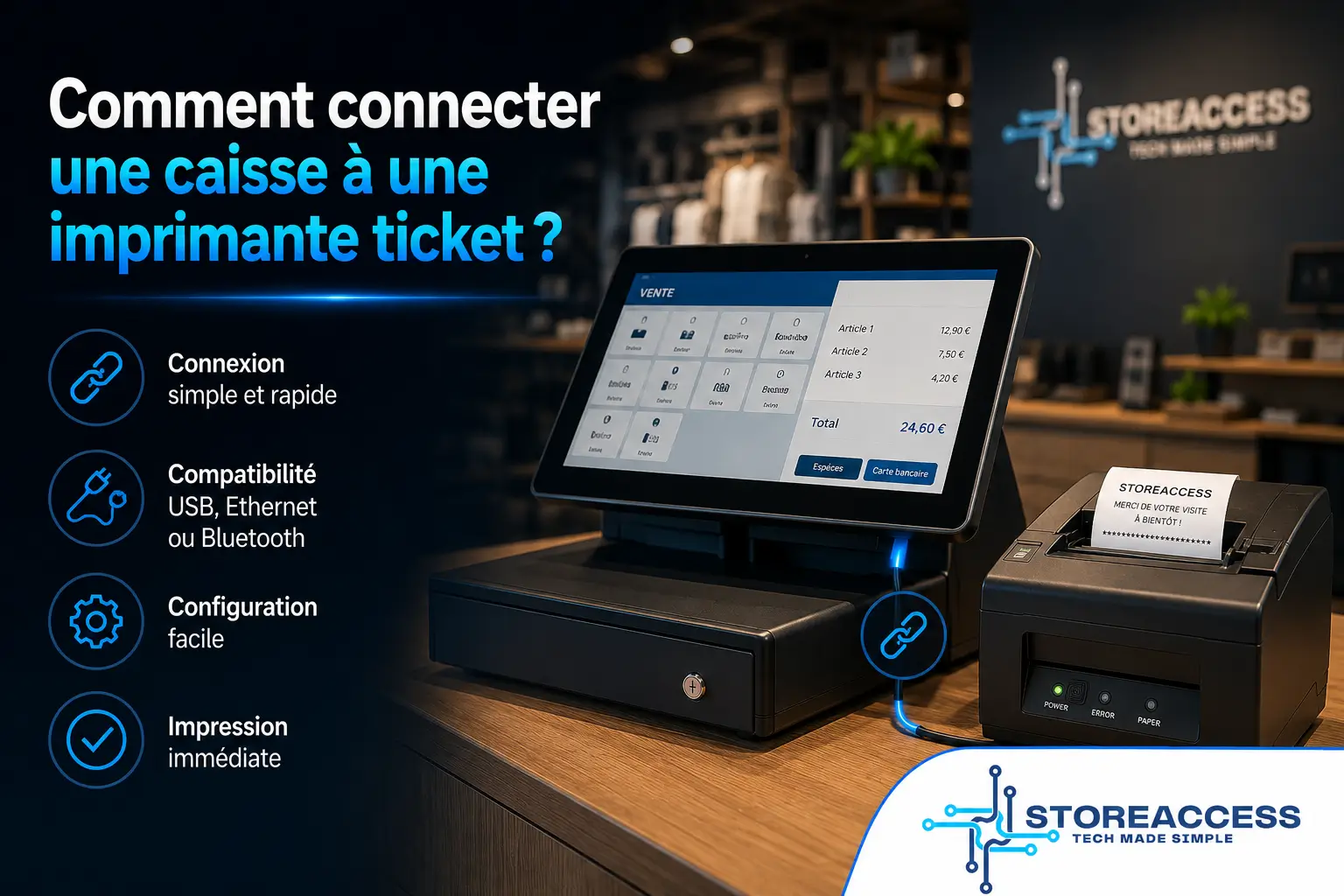
Connecter une caisse enregistreuse à une imprimante ticket se fait en quatre étapes : choisir le type de connexion (USB, réseau, Bluetooth ou série), brancher l’imprimante, installer son pilote, puis la configurer dans le logiciel de caisse avant d’imprimer un ticket de test. La méthode la plus simple et la plus répandue est l’USB : il suffit de brancher le câble, d’installer le pilote, et l’imprimante est reconnue.
Pour un usage en réseau ou en mobilité, on utilise l’Ethernet, le Wi-Fi ou le Bluetooth. Dans tous les cas, l’imprimante doit être compatible avec votre système de caisse (la plupart le sont grâce au standard ESC/POS).
Pour partir sur du matériel fiable et compatible, l’idéal est de s’équiper auprès d’un fournisseur spécialisé dans l’imprimante ticket Maroc comme Store Access. Ce guide vous explique, étape par étape, comment réussir cette connexion sans difficulté.
Comment connecter une caisse enregistreuse à une imprimante ticket ?
Connecter une imprimante ticket à une caisse consiste à relier les deux appareils, installer le pilote, puis indiquer au logiciel de caisse quelle imprimante utiliser. Le processus est le même quel que soit le type de connexion choisi.
Voici les grandes étapes à suivre :
- Choisissez le type de connexion adapté à votre installation (USB, réseau, Bluetooth ou série).
- Branchez l’imprimante à la caisse ou au réseau, et mettez-la sous tension.
- Installez le pilote de l’imprimante sur votre ordinateur ou votre système de caisse.
- Configurez l’imprimante dans le logiciel de caisse (sélection, largeur de papier, format du ticket).
- Imprimez un ticket de test pour vérifier que tout fonctionne.
Une fois ces étapes réalisées, votre imprimante édite automatiquement un ticket à chaque vente. La partie la plus importante est de bien choisir la connexion au départ, car elle détermine la simplicité de l’installation.
Quels sont les différents types de connexion possibles ?
Il existe quatre principaux types de connexion : USB, série (RS232), réseau (Ethernet ou Wi-Fi) et Bluetooth. Chacun correspond à un usage et à une configuration différents.
Le tableau ci-dessous résume leurs caractéristiques pour vous aider à choisir.
| Type de connexion | Idéal pour | Avantage principal |
| USB | Caisse fixe, un seul poste | Simple et économique |
| Série (RS232) | Anciens systèmes, environnements industriels | Connexion stable |
| Ethernet (LAN) | Plusieurs postes partagés | Partage en réseau |
| Wi-Fi | Tablette, caisse mobile | Sans câble |
| Bluetooth | Caisse sur tablette ou smartphone | Mobilité totale |
Le choix dépend de votre matériel et de votre organisation : l’USB pour une caisse unique, le réseau pour partager l’imprimante entre plusieurs postes, et le Bluetooth ou le Wi-Fi pour une caisse mobile. Pour comparer les modèles selon leur connectivité, notre guide sur le coût d’une imprimante ticket au Maroc détaille les options disponibles.
Comment connecter l’imprimante en USB ?
La connexion USB est la plus simple : il suffit de brancher le câble entre l’imprimante et la caisse, puis d’installer le pilote. C’est la méthode recommandée pour une caisse fixe à un seul poste.
Branchez le câble USB de l’imprimante sur un port libre de votre ordinateur ou de votre terminal de caisse, puis allumez l’imprimante. Le système la détecte généralement automatiquement, mais il faut souvent installer le pilote fourni pour qu’elle fonctionne correctement avec le logiciel de caisse. Une fois le pilote installé, l’imprimante apparaît dans la liste des périphériques.
Cette connexion est stable, fiable et ne nécessite aucune configuration réseau, ce qui en fait le choix idéal pour la majorité des petits commerces. Son seul inconvénient : l’imprimante reste liée à un seul poste.
Comment connecter l’imprimante en réseau (Ethernet ou Wi-Fi) ?
La connexion réseau permet de partager une même imprimante entre plusieurs postes de caisse, en lui attribuant une adresse IP. Elle convient aux commerces équipés de plusieurs caisses ou d’un système centralisé.
Pour une connexion Ethernet, reliez l’imprimante au routeur ou au switch avec un câble réseau, puis notez ou configurez son adresse IP. Dans le logiciel de caisse, vous indiquez ensuite cette adresse pour relier l’imprimante. Le Wi-Fi fonctionne sur le même principe, mais sans câble : l’imprimante rejoint votre réseau sans fil, ce qui est pratique pour une caisse sur tablette.
L’avantage du réseau est de pouvoir envoyer les tickets à l’imprimante depuis plusieurs postes à la fois. En contrepartie, la configuration est un peu plus technique et dépend de la stabilité de votre réseau.
Comment connecter l’imprimante en Bluetooth ?
La connexion Bluetooth relie l’imprimante à une caisse sur tablette ou smartphone, sans aucun câble, après une simple étape d’appairage. Elle est idéale pour la vente en mobilité ou le service en salle.
Activez le Bluetooth sur votre tablette ou votre terminal, puis rendez l’imprimante détectable selon sa notice. Une fois l’appareil repéré, lancez l’appairage et confirmez la connexion. L’imprimante apparaît alors comme périphérique disponible dans votre application de caisse, où vous la sélectionnez pour l’impression.
Cette solution offre une grande liberté de mouvement, parfaite pour les serveurs en restaurant ou les ventes sur les marchés. Veillez simplement à garder l’imprimante à portée du signal et suffisamment chargée, car la connexion sans fil et la batterie sont les deux points à surveiller.
Comment installer le pilote de l’imprimante ticket ?
Installer le pilote consiste à ajouter sur votre système le petit logiciel qui permet à la caisse de communiquer avec l’imprimante. Sans lui, l’imprimante peut être branchée sans pour autant fonctionner.
Le pilote est généralement fourni avec l’imprimante ou téléchargeable sur le site du fabricant. Voici la marche à suivre :
- Téléchargez le pilote correspondant à votre modèle et à votre système d’exploitation.
- Lancez l’installation et suivez les instructions à l’écran.
- Sélectionnez le bon port de connexion (USB, réseau ou Bluetooth) lorsqu’il est demandé.
- Terminez l’installation, puis vérifiez que l’imprimante apparaît dans la liste des périphériques.
La plupart des imprimantes ticket utilisent le standard ESC/POS, largement compatible avec les logiciels de caisse. Si votre système le prend en charge, l’installation est rapide et l’imprimante est reconnue sans difficulté.
Comment configurer l’imprimante dans le logiciel de caisse ?
Configurer l’imprimante dans le logiciel de caisse consiste à la sélectionner comme imprimante par défaut et à régler le format des tickets. Cette étape garantit que chaque vente déclenche bien l’impression.
Dans les paramètres de votre logiciel de caisse, rendez-vous dans la section dédiée aux imprimantes ou aux périphériques. Sélectionnez votre imprimante ticket parmi celles disponibles, puis indiquez la largeur du papier utilisé (généralement 58 mm ou 80 mm) pour que le ticket s’affiche correctement.
Vous pouvez aussi personnaliser le contenu du ticket : nom du commerce, adresse, message de remerciement, ou activation de la coupe automatique. Enregistrez les réglages, puis effectuez une vente test. Une bonne configuration évite les tickets mal cadrés, trop larges ou tronqués, et assure un rendu propre à chaque impression.
Comment faire un ticket de test pour vérifier la connexion ?
Pour vérifier la connexion, il suffit d’imprimer un ticket de test, soit depuis le logiciel de caisse, soit via la fonction d’auto-test de l’imprimante. C’est l’étape finale qui confirme que tout est opérationnel.
La plupart des logiciels de caisse proposent un bouton « imprimer un test » dans les réglages de l’imprimante : utilisez-le pour vérifier le rendu. De son côté, l’imprimante dispose souvent d’une fonction d’auto-test, activée en maintenant un bouton enfoncé à l’allumage, qui imprime ses propres paramètres (modèle, connexion, réglages).
Si le ticket de test sort correctement, la connexion est réussie et votre installation est prête. Si rien ne s’imprime, ou si le ticket sort blanc ou mal cadré, c’est qu’un réglage est à corriger. Réaliser ce test avant la mise en service vous évite les mauvaises surprises en pleine journée de vente.
Que faire si l’imprimante ne s’imprime pas après la connexion ?
Si l’imprimante ne s’imprime pas, vérifiez d’abord le câble, le pilote, le port sélectionné et la présence de papier. La plupart des problèmes viennent d’un détail simple à corriger.
Commencez par contrôler que l’imprimante est bien allumée et reliée, puis que le bon port (USB, réseau ou Bluetooth) est sélectionné dans le logiciel. Vérifiez que le pilote est correctement installé et que le rouleau de papier est en place, dans le bon sens. Pour une connexion réseau, assurez-vous que l’adresse IP est exacte.
Si le souci persiste malgré ces vérifications, il peut s’agir d’un problème propre à l’imprimante : notre article pourquoi mon imprimante thermique n’imprime plus passe en revue les autres causes possibles. À noter : le tiroir-caisse, lui, se branche le plus souvent sur l’imprimante via un port dédié (RJ11/RJ12), un point que nous traitons séparément.
Quelles bonnes pratiques pour une connexion fiable et durable ?
Pour une connexion fiable, utilisez du matériel compatible, des câbles de qualité et maintenez les pilotes à jour. Ces précautions évitent la plupart des pannes et prolongent la durée de vie de l’installation.
Choisissez une imprimante compatible ESC/POS et adaptée à votre logiciel de caisse, afin d’éviter les problèmes de reconnaissance. Privilégiez des câbles de bonne qualité et bien fixés, surtout pour l’USB et le réseau, car un contact défaillant provoque des impressions aléatoires.
Pensez à mettre à jour le pilote de temps en temps et à garder une réserve de rouleaux de papier près de la caisse. Gardez aussi à l’esprit que le ticket imprimé n’est pas un simple détail : c’est la preuve d’achat du client, une obligation rappelée par la Fédération Marocaine des Droits du Consommateur. Une connexion fiable garantit donc à la fois la fluidité de votre service et le respect de vos obligations.
Conclusion
Connecter une caisse enregistreuse à une imprimante ticket est une opération accessible, à condition de choisir la bonne connexion et de suivre les étapes dans l’ordre : brancher, installer le pilote, configurer dans le logiciel, puis tester. L’USB reste la solution la plus simple pour une caisse fixe, tandis que le réseau, le Wi-Fi et le Bluetooth répondent aux besoins de partage et de mobilité.
En soignant le choix du matériel, la qualité des câbles et la mise à jour des pilotes, vous obtenez une installation fiable qui édite un ticket à chaque vente, sans interruption.
Le ticket de test final est l’étape à ne jamais négliger : il confirme que tout fonctionne avant la mise en service. Avec ces quelques réflexes, votre imprimante ticket devient un véritable atout pour la rapidité de vos encaissements et la satisfaction de vos clients.
FAQ – Questions fréquentes
Quelle est la connexion la plus simple pour relier une imprimante ticket à une caisse ?
L’USB. Il suffit de brancher le câble, d’installer le pilote, et l’imprimante est reconnue. C’est la méthode idéale pour une caisse fixe à un seul poste.
Peut-on partager une imprimante ticket entre plusieurs caisses ?
Oui, via une connexion réseau (Ethernet ou Wi-Fi). On attribue une adresse IP à l’imprimante, que chaque poste utilise pour lui envoyer les tickets.
Faut-il toujours installer un pilote ?
Dans la plupart des cas, oui. Le pilote permet à la caisse de communiquer avec l’imprimante. Certaines imprimantes ESC/POS sont reconnues sans installation complexe.
Comment régler la largeur du ticket ?
Dans les paramètres de l’imprimante du logiciel de caisse, indiquez la largeur du papier (58 mm ou 80 mm) pour un ticket bien cadré.
Mon imprimante est branchée mais n’imprime pas, pourquoi ?
Vérifiez le câble, le port sélectionné, l’installation du pilote et la présence du papier. Pour une connexion réseau, contrôlez l’adresse IP.
Comment connecter une imprimante à une caisse sur tablette ?
Par Bluetooth ou Wi-Fi. Activez la connexion sans fil, appairez l’imprimante, puis sélectionnez-la dans l’application de caisse.
Le tiroir-caisse se connecte-t-il aussi à l’imprimante ?
Oui, le plus souvent. Le tiroir-caisse se branche généralement sur l’imprimante via un port dédié (RJ11/RJ12) et s’ouvre à chaque encaissement.