



Blog
Comment ajouter une imprimante sur Mac?

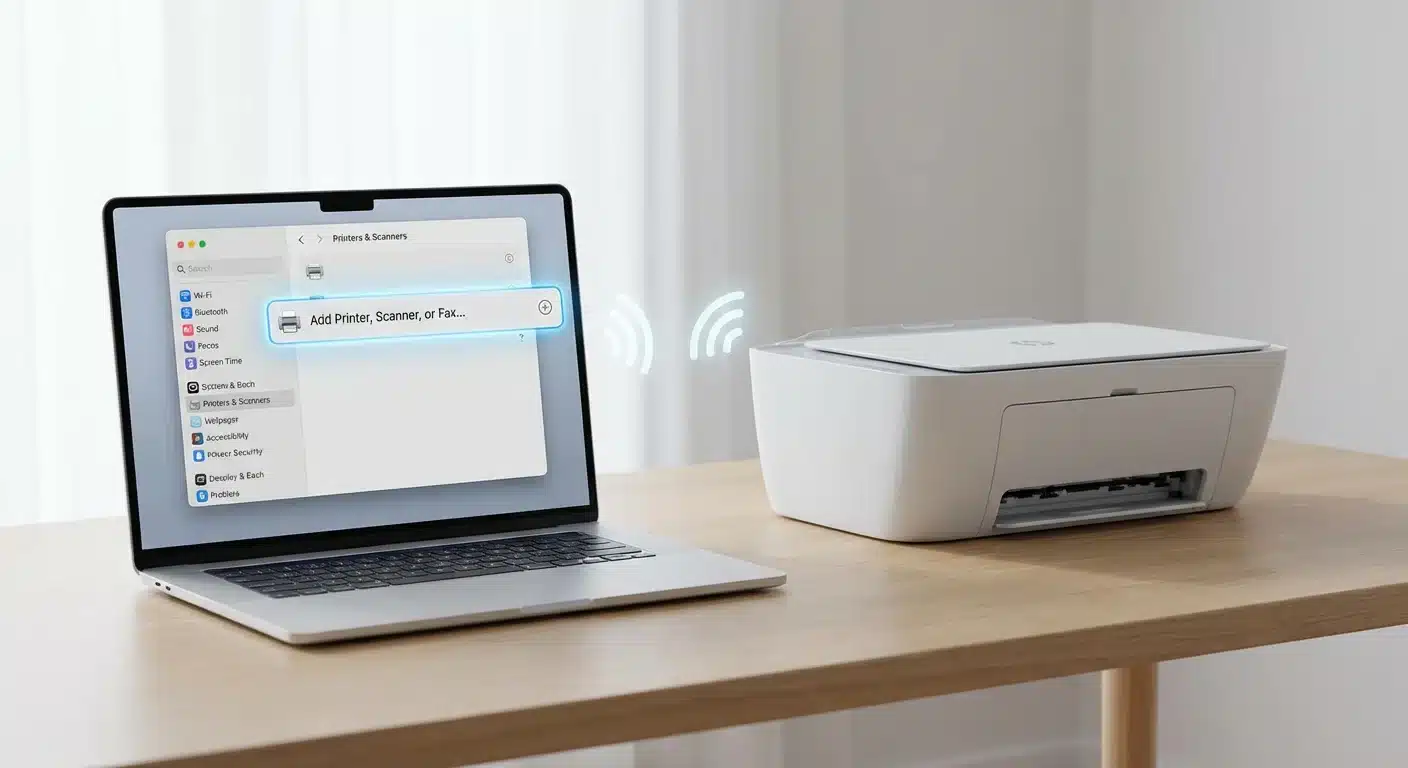
Pour ajouter une imprimante sur Mac, commencez par confirmer que l’imprimante est compatible avec votre version de macOS et votre type de connexion (USB, Wi‑Fi ou AirPrint).
Pour une connexion USB, branchez-la directement, puis allez dans Réglages Système > Imprimantes et scanners et cliquez sur Ajouter une imprimante. Pour le Wi‑Fi ou AirPrint, connectez l’imprimante au même réseau et elle devrait apparaître automatiquement.
Vous pouvez également l’ajouter par IP sous l’onglet IP. Ensuite, vous verrez comment affiner la configuration et résoudre les problèmes courants.
1. Comment vérifier si mon imprimante est compatible avec mon Mac ?
Avant tout, visitez le site web du fabricant de votre imprimante. Vérifiez deux choses importantes : est-ce qu’elle fonctionne avec votre version de macOS, et est-ce qu’elle supporte AirPrint ?
Si votre imprimante a AirPrint, c’est parfait – vous n’aurez besoin d’aucun logiciel supplémentaire. Sinon, téléchargez les pilotes Mac depuis le site du fabricant, et assurez-vous que votre Mac et l’imprimante sont connectés au même réseau Wi-Fi si vous souhaitez utiliser votre imprimante sur Mac en mode sans fil.
2. Comment connecter mon imprimante avec un câble USB ?
C’est la méthode la plus simple. Suivez ces étapes :
- Allumez votre imprimante
- Branchez le câble USB directement dans votre Mac (évitez les hubs)
- Ouvrez Réglages Système > Imprimantes et scanners
- Cliquez sur Ajouter une imprimante
- Sélectionnez votre imprimante dans la liste
- Cliquez sur Ajouter
Testez ensuite en imprimant une page depuis n’importe quelle application.
3. Comment connecter mon imprimante en Wi-Fi ?
Pour une connexion sans fil, commencez par l’imprimante elle-même :
- Sur l’écran de l’imprimante, trouvez les paramètres Wi-Fi
- Sélectionnez votre réseau Wi-Fi et entrez le mot de passe
- Attendez que l’imprimante se connecte
Sur votre Mac :
- Ouvrez Réglages Système > Imprimantes et scanners
- Cliquez sur Ajouter une imprimante
- Votre imprimante devrait apparaître automatiquement – sélectionnez-la
- Cliquez sur Ajouter
Imprimez une page de test pour confirmer que tout fonctionne.
4. Que faire si mon Mac ne trouve pas mon imprimante réseau ?
Pour ajouter une imprimante sur Mac, vous pouvez l’ajouter manuellement avec son adresse IP :
- Trouvez l’adresse IP de votre imprimante (généralement affichée sur son écran ou imprimable depuis ses paramètres)
- Sur votre Mac, allez dans Réglages Système > Imprimantes et scanners
- Cliquez sur Ajouter une imprimante, puis sélectionnez IP en haut
- Entrez l’adresse IP de l’imprimante
- Choisissez le protocole (AirPrint ou IPP)
- Donnez un nom à votre imprimante et cliquez sur Ajouter.
5. Mon imprimante ne fonctionne pas – que faire ?
Voici les solutions rapides dans l’ordre :
- Vérifications de base : câbles branchés ? Imprimante allumée ? Papier dans le bac ? Voyants d’erreur ?
- Vérifiez la connexion : Wi-Fi actif ? Bonne imprimante sélectionnée dans vos réglages ?
- Nettoyez la file d’attente : Allez dans Imprimantes et scanners, ouvrez la file d’attente et annulez les tâches bloquées
- Réinstallez l’imprimante : Supprimez-la et rajoutez-la
- Redémarrez tout : Éteignez et rallumez votre Mac et votre imprimante
La plupart des problèmes disparaissent après ces étapes simples, et si vous cherchez une solution plus fiable ou un modèle adapté à vos besoins quotidiens, sachez qu’il existe aujourd’hui d’excellentes options d’imprimante Maroc capables d’offrir une connexion stable, une installation rapide et un usage sans complications.
Foire aux questions
Comment partager une imprimante ajoutée sur Mac avec d’autres utilisateurs du réseau ?
Tu ouvres Réglages Système > Imprimantes et scanners, sélectionnes ton imprimante, actives « Partager cette imprimante sur le réseau ». Pour une imprimante réseau, configures les droits utilisateurs, le mot de passe et éventuellement AirPrint pour un partage sécurisé.
Comment supprimer complètement une imprimante et ses pilotes de mon Mac ?
Tu peux supprimer une imprimante via Réglages Système > Imprimantes et scanners, puis en cliquant sur « – ». Pour effacer complètement les pilotes de l’imprimante, supprime les fichiers associés dans /Library/Printers et /Library/PPDs, puis redémarre ton Mac.
Quels formats de fichiers puis-je imprimer directement depuis macOS sans logiciel supplémentaire ?
Tu peux lancer une impression sans logiciel pour les PDF, les images (JPG, PNG, TIFF, GIF), les textes simples (TXT), les pages web et certains documents bureautiques via Aperçu ou Quick Look, principaux formats compatibles Mac directement gérés.
Comment définir une imprimante par défaut différente selon chaque session utilisateur sur Mac ?
Tu définis une imprimante par défaut différente par utilisateur via Préférences Système > Imprimantes et scanners, dans chaque session utilisateur. Sélectionne l’imprimante, clique sur « Par défaut » pour personnaliser l’imprimante par défaut par session utilisateur.
Comment imprimer depuis un iPhone ou iPad sur une imprimante déjà ajoutée au Mac ?
Tu n’imprimes pas « via le Mac », mais directement en AirPrint. Assure-toi que l’imprimante et l’iPhone/iPad partagent le Wi‑Fi (impression sans fil), puis depuis l’app, touche Partager > Imprimer après la configuration iOS.
Faut-il nettoyer régulièrement son imprimante ?
Oui. Un nettoyage d’impression de l’intérieur de l’appareil évite les traces, les bourrages et les impressions floues. Deux minutes d’entretien suffisent pour garder l’imprimante performante.